
Studierenden der Medizinischen Universität Wien stehen an verschiedenen Standorten des MedUni Wien Campus, Rechner für Lehrveranstaltungen und teilweise zur freien Nutzung zur Verfügung.
Die PCs werden sowohl soft- als auch hardwareseitig von den IT-Services zentral betreut und aktualisiert.
Netzwerkanmeldung
Nach dem Einschalten des PCs und Starten des Betriebssystem erscheint die Anmeldemaske.
Wir bitten Sie, sich nicht mit einem Account auf mehreren PCs gleichzeitig anzumelden. Es könnte zum Datenverlust führen.
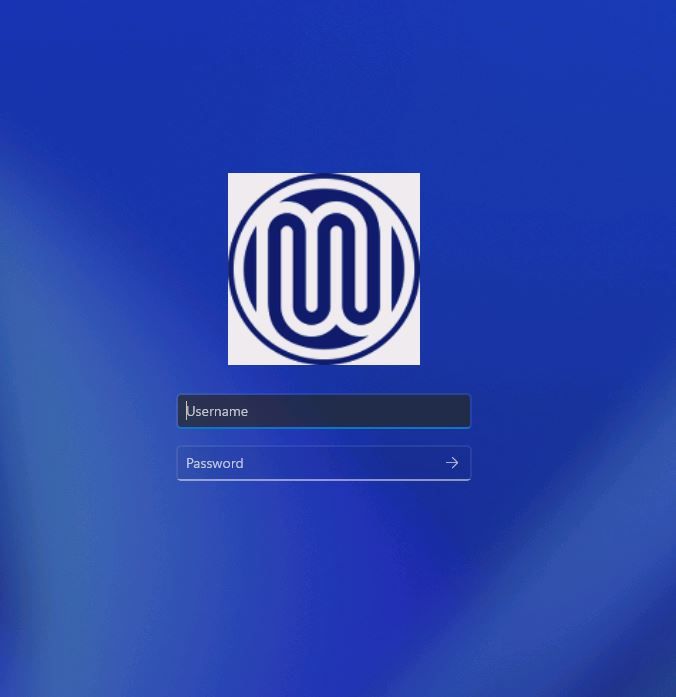
Im Feld <Username> bitte die StudID eingeben. Im Feld <Password> das von Ihnen vergebene Passwort eingeben.
Nach Eingabe dieser Informationen entweder mit der Maus das Feld anklicken oder mit <ENTER> auf der Tastatur bestätigen.
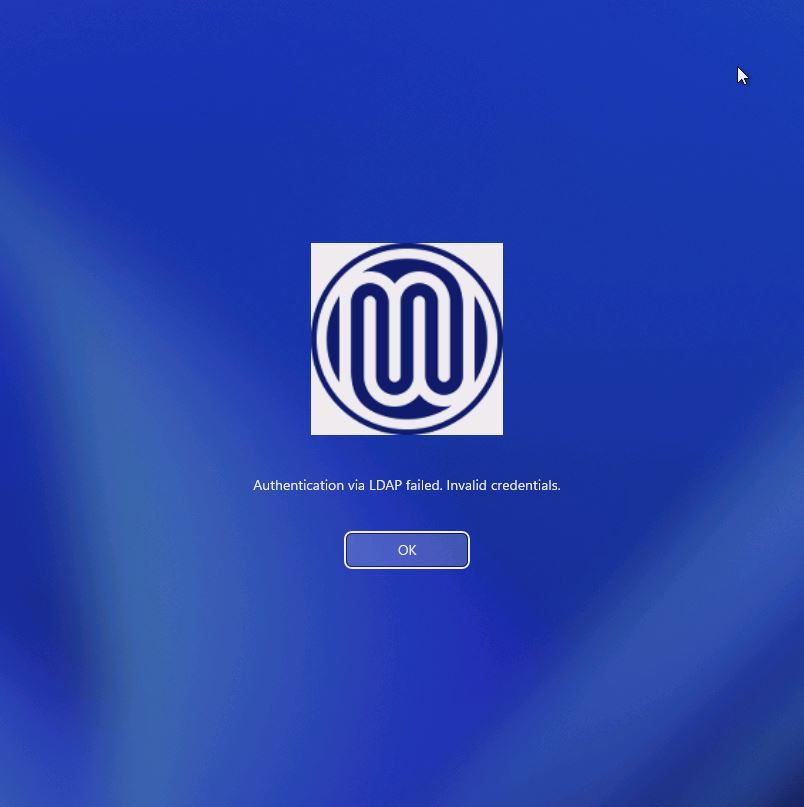
Hinweis:
Sollten Sie sich bei der Eingabe der StudID oder Passwort vertippen, kommt eine Fehlermeldung. Nach dem Drücken des OK-Buttons erscheint erneut die Anmeldemaske.
Bei korrekter Eingabe erscheint nach einigen Sekunden ein kleines Fenster mit der Meldung "Processing Login for StudID ", das von der Meldung "Willkommen" ersetzt wird. Dabei werden ihre persönlichen Einstellungen vom Server heruntergeladen.
Anschließend erfolgt mit diesen Einstellungen der Aufbau des Desktops.
Bitte beachten Sie:
Automatische Abmeldung
Sollte auf dem PC 60 Minuten lang keine Aktivität erfolgen, wird die Sitzung automatisch beendet, und der PC für andere Benutzer freigegeben. Geöffnete Dokumente könnten verloren gehen.
Fehlerhafter Anmeldevorgang
Sollte der Anmeldevorgang nicht korrekt ablaufen (wenn zum Beispiel das Netzlaufwerk nicht korrekt verknüpft wird), werden Sie über ein Hinweisfenster informiert.
In diesem Fall werden Sie mit einem temporären Profil angemeldet und alle vorgenommen Änderungen werden verworfen.
Bitte versuchen Sie eine neuerliche Anmeldung oder starten Sie den Rechner neu.
Netzwerkabmeldung
Sie können je nach Bedarf einen dieser Punkte anwählen und Ihre Computer-Sitzung beenden.
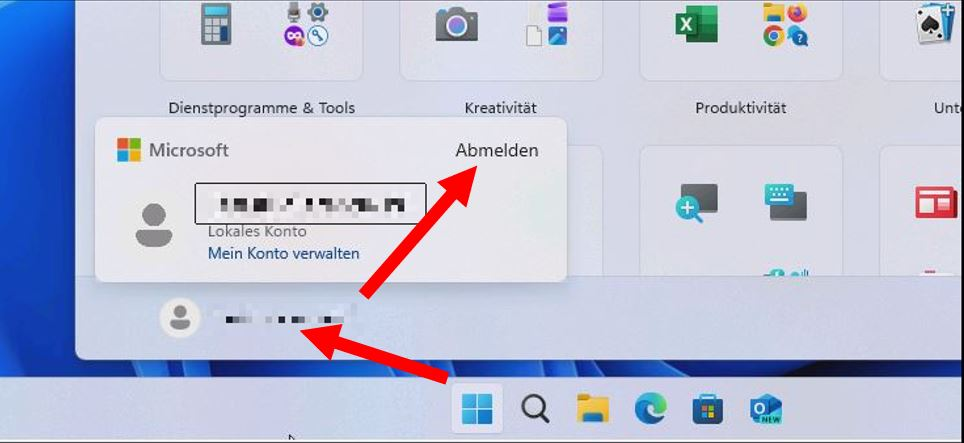
Klicken Sie auf das Windows Symbol am Desktop und anschließend auf Ihren Benutzernamen, im nächsten Fenster erscheint die Option „Abmelden“.
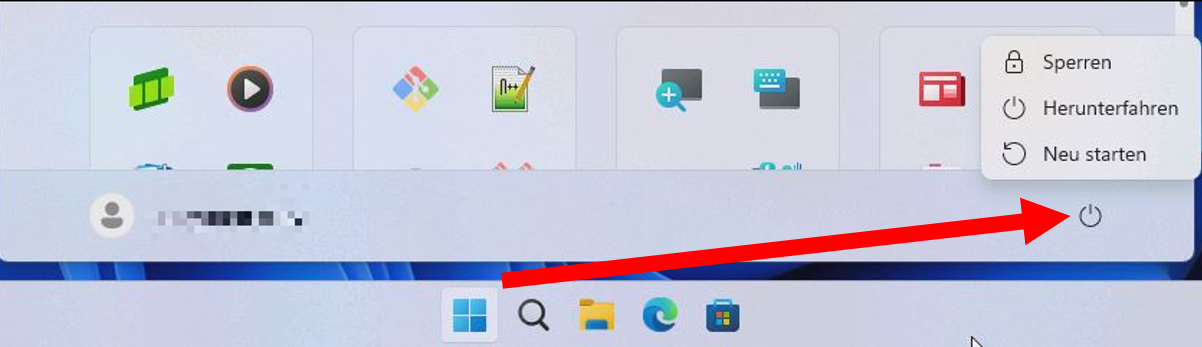
Klicken Sie auf das Windows Symbol am Desktop und anschließend auf das Schaltknopf Symbol um den PC zu
- Sperren
- Herunterzufahren
- Neu zu starten
Es wird empfohlen sich vom PC abzumelden, dabei werden Ihre Daten auf den Server hochgeladen.
Passwortänderung
Das Passwort besteht aus mindestens 8, höchstens aber aus 40 Zeichen (Buchstaben, Ziffern und Sonderzeichen).
Es muss mindestens drei der vier angeführten Bedingungen erfüllen:
- mindestens ein Grossbuchstabe (A bis Z),
- mindestens ein Kleinbuchstabe (a bis z),
- mindestens eine Ziffer (0 bis 9),
- mindestens eines der folgenden Sonderzeichen: !"$/()=?+*_.,;^|[]-&><
Weiters dürfen keine Umlaute verwendet werden. Bitte Gross- und Kleinschreibung beachten!
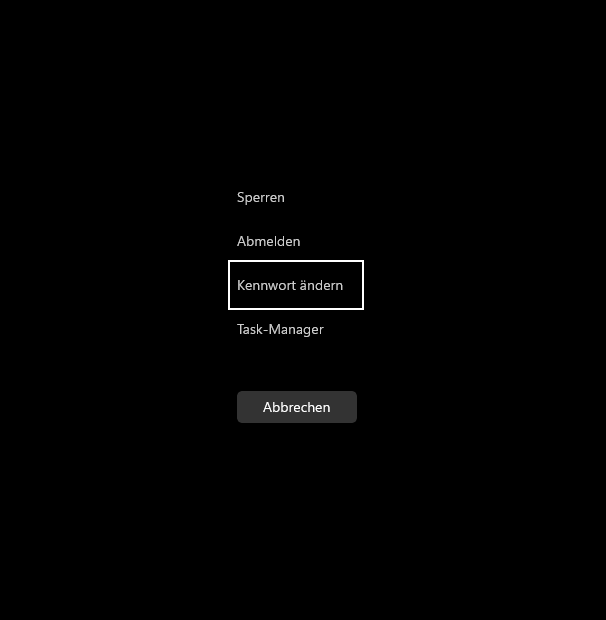
Drücken Sie bitte die Tastenkombination <STRG>+<ALT>+<ENTF> und wählen Sie "Kennwort ändern..."
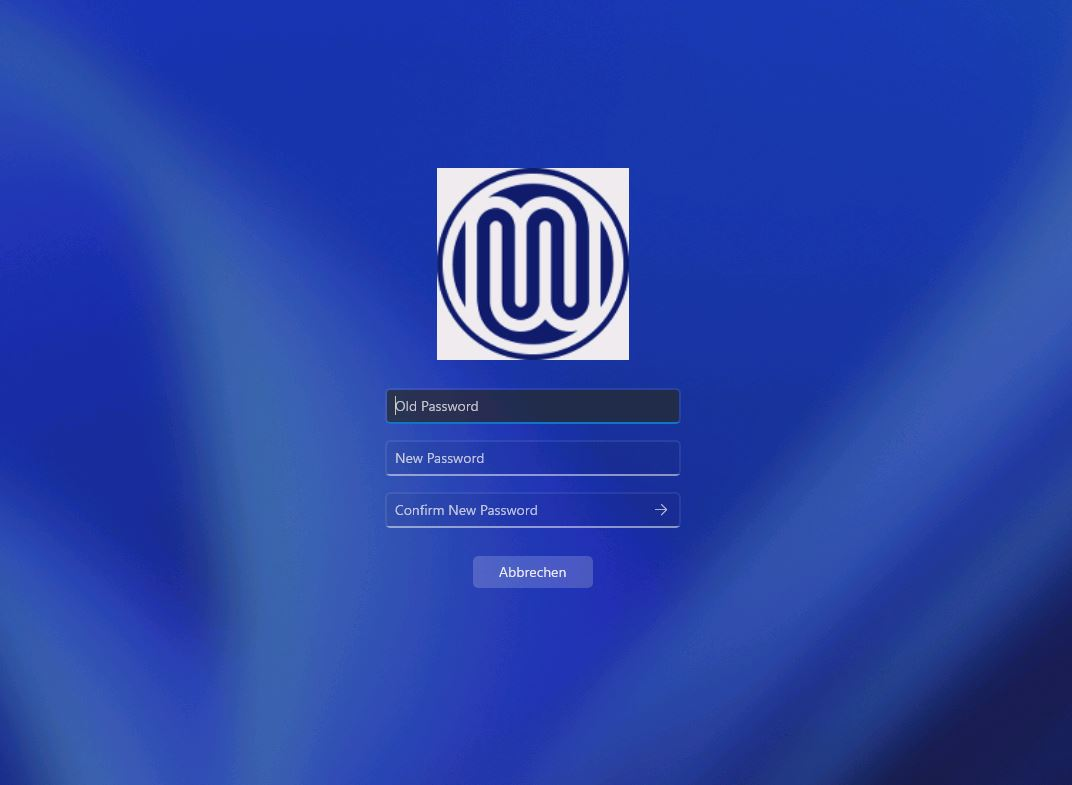
Im nächsten Fenster müssen Sie das alte Passwort und anschließend 2-mal das neue Passwort eingeben und mit <ENTER> bestätigen.
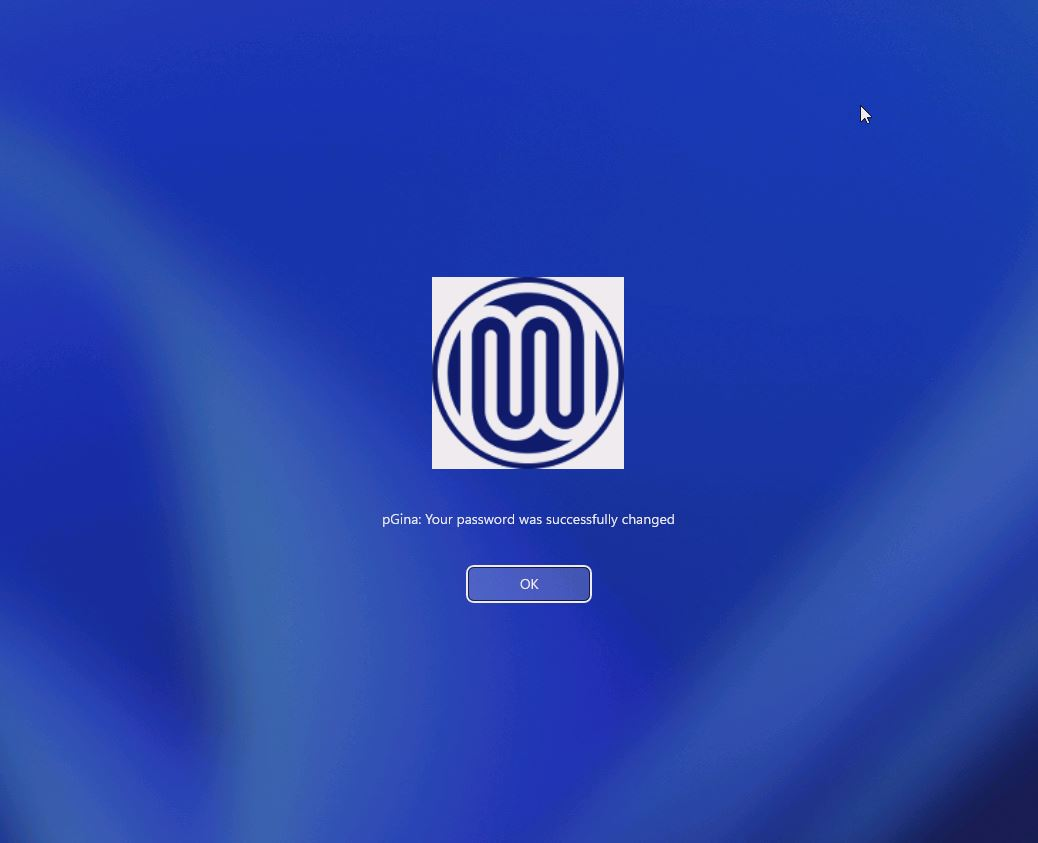
Wurde Ihr Passwort erfolgreich geändert, erscheint diese Meldung!
Erscheint eine Fehlermeldung, wiederholen Sie die Schritte.
Papierkorb
Der Papierkorb wird bei jeder Abmeldung geleert.
Es wird dadurch verhindert, das Quota zu überschreiten und die Abmeldung zu blockieren.
Wir bitten Sie vor der Abmeldung zu überprüfen, ob sich noch wichtige Dateien im Papierkorb befinden, die Sie bei Bedarf am Laufwerk O:\ oder auf einen USB-Stick zurücksichern können.